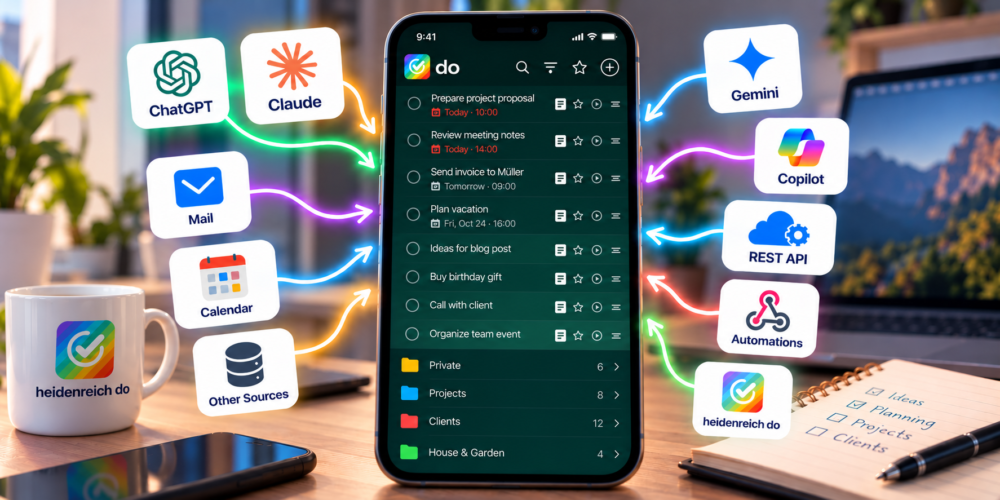
Deine Aufgaben, jetzt auch für Claude, ChatGPT & Co.
Mit dem Pro-Plan von heidenreich do kannst du deine Listen, Aufgaben, Notizen und Zeiten jetzt auch außerhalb der App nutzen. Dafür gibt es zwei Wege: einen MCP-Server für KI-Assistenten wie Claude, ChatGPT oder Cursor – und eine REST-API für eigene Skripte, Automatisierungen und andere Programme.
Der Unterschied in einem Satz: Über MCP sprichst du mit deinen Aufgaben, über die API programmierst du mit ihnen. Beides greift auf dieselben Daten zu und folgt denselben Regeln.
KI-Assistenten: Aufgaben per Unterhaltung erledigen
MCP (Model Context Protocol) ist ein offener Standard, über den KI-Assistenten auf andere Programme zugreifen. Verbindest du do mit deinem Assistenten, kann er deine Listen lesen und für dich arbeiten – du sagst einfach, was du brauchst.
Das kann der Assistent:
- Listen und Unterlisten durchsuchen, Aufgaben nach Fälligkeit oder Status filtern
- Aufgaben und Listen anlegen und umbenennen, Aufgaben verschieben und mit Fälligkeit versehen
- Aufgaben erledigen und wieder öffnen
- Notizen einer Aufgabe lesen und neue Notizen anhängen
- Zeiteinträge auswerten und erledigte Arbeit nachtragen
- Listen und Aufgaben als verrechenbar markieren
Ein paar Beispiele, die du so eintippen kannst:
- „Was ist diese Woche in meiner Liste Kunden fällig?“
- „Leg mir aus diesem Protokoll für jeden offenen Punkt eine Aufgabe in der Liste Projekt Nord an, fällig nächsten Freitag.“
- „Wie viele Stunden habe ich im September für Kunde Müller gebucht, und wie viel davon war verrechenbar?“
- „Trag mir für heute 9 bis 11 Uhr Arbeit an der Aufgabe Angebot überarbeiten nach.“
- „Fass die Notizen zur Aufgabe Website-Relaunch zusammen und häng das Ergebnis als neue Notiz an.“
So verbindest du do mit deinem Assistenten
Du brauchst nur eine Adresse: https://do.heidenreich.app
Du findest sie auch in der App unter Konto → Verbundene Apps zum Kopieren.
- Adresse eintragen. In Claude unter Einstellungen → Connectors einen eigenen Connector hinzufügen und die Adresse einfügen. ChatGPT, Cursor und andere MCP-fähige Apps funktionieren genauso.
- Anmelden. Der Assistent öffnet die Anmeldeseite von heidenreich do. Du meldest dich mit deinem gewohnten Konto an – dein Passwort bekommt der Assistent nie zu sehen.
- Zugriff bestätigen. Eine Zustimmungsseite zeigt, welche App Zugriff möchte und wohin sie dich danach zurückschickt. Mit Erlauben ist die Verbindung fertig.
Verbindungen verwalten: Unter Konto → Verbundene Apps siehst du jede App, die Zugriff hat, und seit wann. Mit Zugriff entziehen trennst du sie; die App muss sich dann neu verbinden.
Tipp zur Sicherheit: Achte auf der Zustimmungsseite auf die angezeigte Ziel-Adresse. Jede App kann sich einen beliebigen Namen geben – die Adresse ist das, worauf du dich verlassen kannst.
Die REST-API: do in eigene Abläufe einbauen
Die API ist für alle, die do mit anderen Programmen verbinden wollen: Zeiten automatisch in die Buchhaltung übernehmen, Aufgaben aus einem Ticketsystem oder Formular anlegen, ein eigenes Dashboard bauen oder Abläufe mit Tools wie n8n, Make oder einem kleinen Skript automatisieren.
| Bereich | Was geht |
|---|---|
| Listen | lesen (alle oder die Unterlisten einer Liste), anlegen, umbenennen, als Favorit oder verrechenbar markieren |
| Aufgaben | lesen und filtern (Liste, erledigt, fällig vor/nach, geändert seit), anlegen, ändern, verschieben, erledigen, wieder öffnen |
| Notizen | als Markdown lesen, neue Notizen anhängen |
| Zeiten | eigene Zeiteinträge lesen (Zeitraum, Aufgabe, verrechenbar), erledigte Arbeit nachtragen |
| Abgleich | was sich seit einem Zeitpunkt geändert hat und was gelöscht wurde |
Die Basisadresse ist https://heidenreich.app/do/api.
Die vollständige Beschreibung aller Endpunkte, mit Beispielen zum direkten Ausprobieren, findest du unter heidenreich.app/do/api.
API-Key anlegen und loslegen
- In der App Konto → API-Keys öffnen und auf Neuer API-Key tippen.
- Einen Namen vergeben, an dem du den Key später wiedererkennst, z. B. „Buchhaltung“.
- Den Key kopieren und sicher ablegen, etwa im Passwortmanager. Er beginnt mit
hdo_live_und wird nur dieses eine Mal angezeigt.
Dein erster Aufruf, der alle deine Listen holt:
curl https://heidenreich.app/do/api/v1/lists \
  -H "Authorization: Bearer hdo_live_…"
Und so legst du eine Aufgabe an:
curl -X POST https://heidenreich.app/do/api/v1/tasks \
  -H "Authorization: Bearer hdo_live_…" \
  -H "Content-Type: application/json" \
  -d '{"title": "Rechnung an Müller schicken", "list_id": "…", "due_at": "2026-10-24T09:00:00+02:00"}'
Bis zu zehn Keys können gleichzeitig aktiv sein, so bekommt jedes Programm seinen eigenen. In der Übersicht siehst du, wann ein Key zuletzt benutzt wurde.
- Key verloren? Mit Neu erzeugen bekommt er einen neuen Wert unter demselben Namen; der alte ist sofort ungültig. Anzeigen kann den alten Key niemand mehr, auch wir nicht.
- Key nicht mehr gebraucht? Widerrufen sperrt ihn sofort.
Sicher by Design: was bewusst nicht geht
API und MCP-Server sind so gebaut, dass auch ein fehlerhaftes Skript oder ein übereifriger KI-Assistent keinen Schaden anrichten kann.
- Nichts wird gelöscht. Weder Listen noch Aufgaben noch Notizen lassen sich über API oder MCP entfernen.
- Bestehende Notizen bleiben unangetastet. Neue Notizen werden angehängt und mit dem Absender gekennzeichnet, vorhandene werden nie geändert.
- Nur deine eigenen Daten. Aufgaben, die Kolleginnen und Kollegen in Team-Listen angelegt haben, erscheinen nicht. Team-Listen sind nur lesbar.
- Keine E-Mails, keine Anhänge. Dein Mail-Postfach und deine Dateien bleiben in der App.
- Kein Timer-Start von außen. Zeiten werden nur als abgeschlossener Block nachgetragen, höchstens 24 Stunden und nicht in der Zukunft.
- Wiederkehrende Aufgaben und laufende Timer lassen sich nicht von außen erledigen; das bleibt eine Entscheidung in der App.
- Sofort gesperrt bei Planwechsel. Der Pro-Plan wird bei jeder einzelnen Anfrage geprüft.
- Bremse gegen Ausreißer: höchstens 120 Anfragen pro Minute und Key.
Aufgaben können auch aus E-Mails Dritter stammen. Deshalb weist der MCP-Server den Assistenten an, deren Inhalt als Daten zu behandeln und nie als Anweisung.
Jetzt ausprobieren
API und MCP-Server sind Teil des Pro-Plans von heidenreich do. Du hast Pro schon? Dann öffne Konto → Verbundene Apps für deinen KI-Assistenten oder Konto → API-Keys für eigene Skripte – in zwei Minuten bist du verbunden.
Noch kein Pro? Den Plan wählst du direkt in der App. Und wenn du etwas Spannendes damit baust, erzähl uns davon.